
Importar, exportar y sincronizar
Un diccionario viaja en tres formas: el archivo .parrot, hecho para compartir; JSON, para las copias de
seguridad; y CSV, para escribir y corregir el contenido en una hoja de cálculo.
Importar
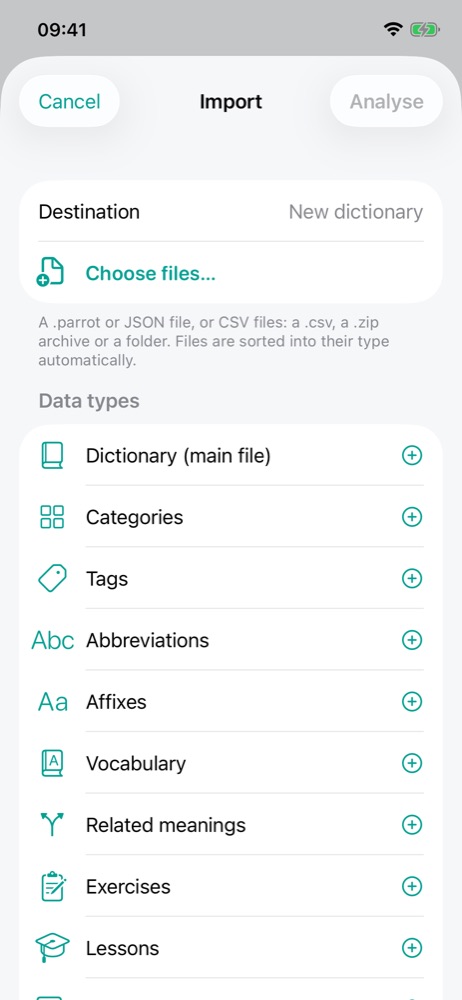
Menú … de la pantalla de inicio › Importar…, luego Elegir archivos…. La aplicación acepta:
| Archivo | Uso |
|---|---|
.parrot | El formato de difusión: un archivo comprimido con todo el diccionario. Tocar un archivo
.parrot recibido (Archivos, Mail, AirDrop, un navegador…) abre directamente su importación. |
.json | Una copia de seguridad o un envío completo, con los resultados de entrenamiento si la exportación los contiene. |
.csv, .zip o carpeta | Los archivos de un diccionario escritos en una hoja de cálculo (consulta Crear un diccionario). |
Los archivos se ordenan por tipo (diccionario, categorías, etiquetas, abreviaturas, afijos, vocabulario, sentidos relacionados, ejercicios, lecciones, recursos); puedes añadirlos o quitarlos tipo por tipo. Analizar lo comprueba todo y muestra una vista previa: lo que se creará, modificará o archivará, y los posibles errores con su archivo, línea y columna. No se escribe nada antes de tu confirmación. Ignorar los datos erróneos descarta cada objeto defectuoso entero (un sentido y sus palabras, una serie, una lección…) y vuelve a analizar.
Un diccionario que ya tienes
Si el archivo corresponde a un diccionario que ya tienes, la aplicación te deja elegir:
- Actualizar: el diccionario se modifica en el sitio y se conservan tus resultados de entrenamiento. Con CSV, ya sea como complemento (los archivos añaden y modifican; una celda vacía no cambia nada; no se archiva nada) o como versión completa (los archivos lo describen todo: una celda vacía borra, y lo que falta se archiva);
- Duplicar: se crea un diccionario independiente; el existente no cambia;
- Reemplazar (JSON): se crea un diccionario independiente y luego se archiva el existente.
Desde un diccionario, también puedes incorporar archivos de otra procedencia: las palabras comunes se emparejan en lugar de duplicarse y, en caso de conflicto, prevalece tu diccionario.
Exportar 🔒
Pulsación larga sobre una tarjeta de la pantalla de inicio › Exportar…:
- JSON: todo el diccionario, para compartir o guardar;
- CSV: uno o varios archivos por tipo de datos, para abrir en una hoja de cálculo; marca los tipos que exportar y
agrúpalos, si quieres, en un archivo
.zip.
Una exportación CSV corregida en una hoja de cálculo se reimporta como actualización: las referencias y los identificadores que contiene vuelven a encontrar cada objeto, sin perder resultados de entrenamiento.
Sincronización entre dispositivos 🔒
Ajustes › Sincronización comparte el contenido y el progreso entre tus dispositivos, sin cuenta:
- Carpeta compartida: una carpeta accesible desde todos los dispositivos (iCloud Drive, un recurso de red…);
- Servidor REST: un servidor que alojas tú, indicado por su dirección y un token secreto.
No se sincroniza nada mientras hay un repaso en curso.