
Premiers pas
Cinq minutes pour installer un dictionnaire et faire votre première révision.
-
Installer l'application
Super Parrot fonctionne sur iPhone, iPad et téléphone Android. Au premier lancement, l'application contient un petit dictionnaire Demo pour découvrir l'interface ; il ne compte jamais dans les limites de la version gratuite.
-
Ajouter un dictionnaire
Le plus simple est d'ouvrir un fichier
.parrot: touchez-le dans Fichiers, Mail, un navigateur ou une messagerie, et Super Parrot propose de l'importer. Vous pouvez aussi passer par le menu … en haut à droite de l'accueil, puis Importer…. Des dictionnaires prêts à l'emploi sont listés dans Dictionnaires à importer. Le détail est dans Import, export et synchronisation. -
Ouvrir le dictionnaire
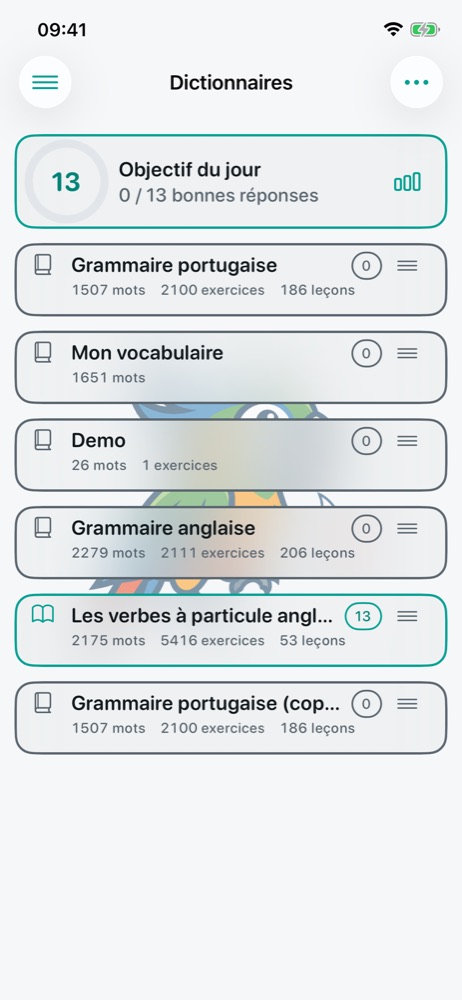
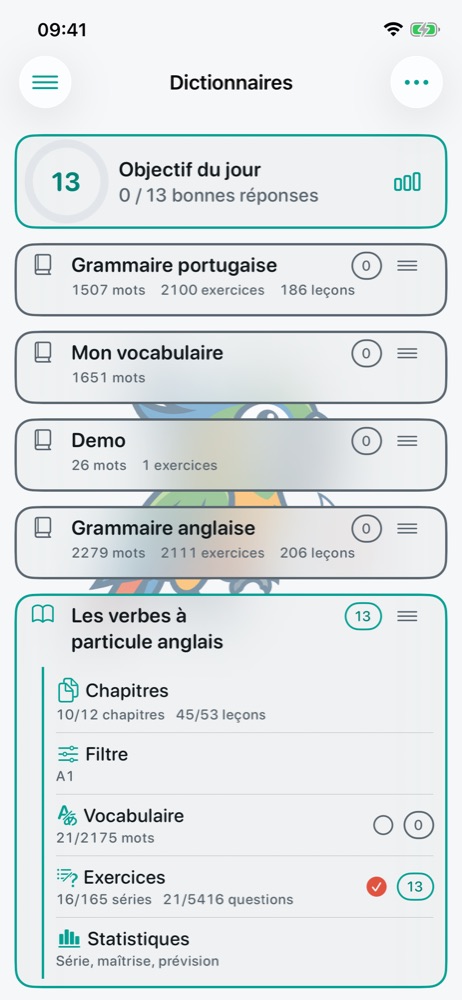
Sur l'accueil, l'icône de livre à gauche d'un dictionnaire l'ouvre (livre ouvert, cadre coloré) ou le ferme. Seuls les dictionnaires ouverts sont révisés. Touchez le titre pour déplier la carte et voir son contenu.
-
Choisir quoi réviser
Dans la carte dépliée, cochez ce que vous voulez apprendre : le Vocabulaire, les Exercices, ou seulement certaines leçons depuis Chapitres. Voir Leçons, vocabulaire et filtres.
-
Réviser
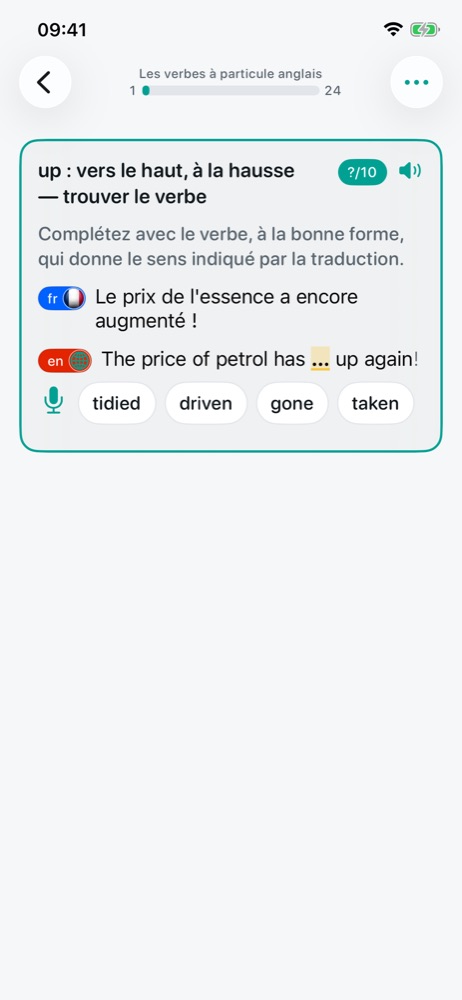
Le nombre entouré à droite d'un dictionnaire est ce qu'il reste à réviser aujourd'hui : touchez-le pour lancer la révision. Répondez au clavier, en touchant une proposition, ou au micro. La correction s'affiche aussitôt et l'exercice suivant apparaît dessous. Tout est expliqué dans Réviser.
-
Revenir chaque jour
Un mot réussi revient de plus en plus tard ; un mot raté revient vite. Quelques minutes par jour suffisent : l'objectif du jour vous donne un nombre de bonnes réponses à atteindre.
Aide intégrée. Le menu latéral (en haut à gauche de l'accueil) donne accès aux Réglages et à une Aide illustrée qui rappelle les gestes et les icônes.